
Renolink sert à diagnostiquer et paramétrer des véhicules Renault et Dacia : lecture/effacement des défauts, accès aux calculateurs, puis certaines fonctions avancées selon le modèle.
Le bon choix dépend surtout de la compatibilité véhicule/version et de la qualité de l’activation.
Sur Windows, le vrai point de départ, c’est la communication via l’interface OBD : drivers, stabilité et alimentation.
table class= »bf-info-table »>
Renolink : à quoi sert le logiciel de diagnostic Renault/Dacia et ce que vous pouvez faire
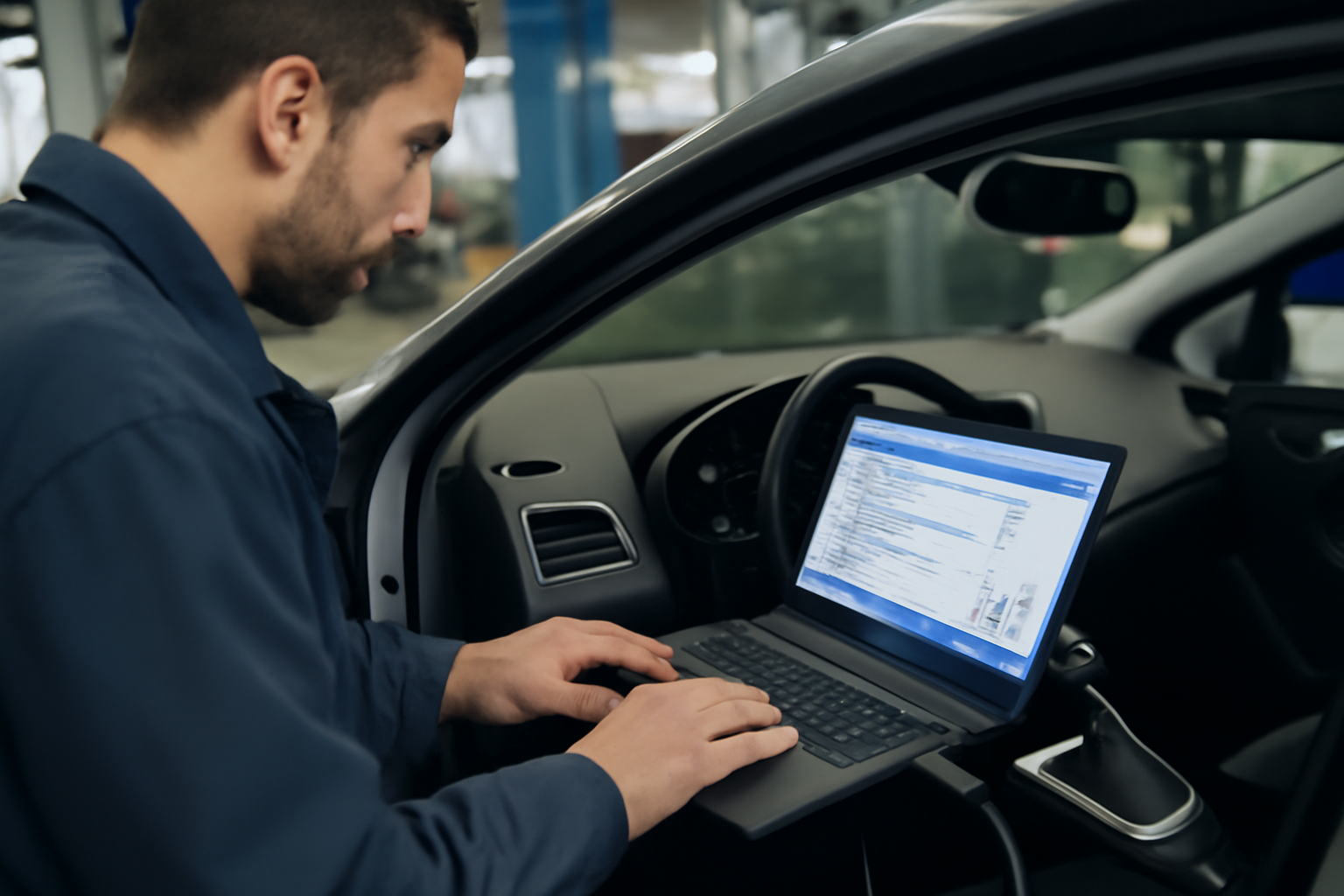
Renolink est un logiciel de diagnostic et de paramétrage pensé pour les véhicules Renault et Dacia. Il sert à lire ou effacer des défauts, accéder aux calculateurs, et réaliser certains codages ou opérations de maintenance (toujours selon la compatibilité véhicule/équipement). Avant d’acheter, posez-vous une question simple : vous cherchez juste à diagnostiquer, ou vous voulez aussi coder des fonctions ? (Et si vous visez des réinitialisations, mieux vaut être carré sur la compatibilité.)
Sur le terrain, tout se résume à deux types d’actions. D’abord, le diagnostic : lecture et effacement des codes défauts. Ça aide à comprendre une panne, à effacer l’historique et à voir si le problème revient. Ensuite, les fonctions avancées : codage, réinitialisations, adaptations. Là, la compatibilité avec le calculateur ciblé devient non négociable. Un module mal sélectionné peut vous faire perdre du temps (voire vous compliquer la recherche).
Avant toute manipulation, vérifiez la compatibilité : marque, modèle, année, et idéalement la génération du véhicule. Les opérations de codage/réinitialisation dépendent fortement du calculateur concerné. Pour Renault/Dacia, les usages fréquents commencent par la lecture des codes défauts et le contrôle des modules électroniques, puis des actions ciblées selon les symptômes : voyant allumé, défauts qui reviennent, témoin ABS/airbag, etc.
Renolink est souvent vendu en versions numérotées (par exemple 2.13/2.14). Ces numéros indiquent des évolutions de compatibilité et de fonctionnalités. Ce n’est pas juste “plus récent = mieux” : une version peut être parfaite pour un modèle précis et inutile pour un autre, ou insuffisante si votre véhicule est plus récent.
Comprendre les versions renolink (ex. 2.13, 2.14) : compatibilité, mises à jour et limites
Les versions renolink (comme 2.13 ou 2.14) correspondent à des évolutions de compatibilité et à une prise en charge plus ou moins large de certaines fonctions. Une version plus récente n’est utile que si elle couvre votre véhicule et votre interface. Avant d’acheter, comparez la liste de compatibilité annoncée, les fonctions incluses et les prérequis (Windows, drivers, matériel OBD).
Ne vous focalisez pas uniquement sur le numéro. Ce qui compte, c’est la couverture. Entre 2025 et 2026, beaucoup de retours utilisateurs parlent moins du diagnostic “en lui-même” que des soucis autour de l’interface OBD : drivers, activation, reconnaissance. Dans ces cas-là, les messages de communication ou les erreurs apparaissent avant même d’arriver aux menus de codage.
Les mises à jour visent généralement à élargir la compatibilité et à corriger des dysfonctionnements de communication. On observe aussi des ajustements sur la façon dont l’outil gère certains calculateurs ou protocoles. Résultat : une version “à la mode” peut décevoir si l’OBD ou le véhicule ne suivent pas.
Enfin, gardez en tête les limites : certaines fonctions peuvent être restreintes selon le véhicule et l’équipement. Un codage possible sur un calculateur peut ne pas exister sur un autre, ou demander une séquence précise. Le réflexe : vérifier la compatibilité annoncée et préparer votre environnement Windows (système, drivers, conditions d’activation) avant de lancer une opération sensible.
Acheter renolink : comment repérer une offre fiable (authenticité, activation, support)
Pour acheter renolink sans mauvaise surprise, cherchez une offre qui explique clairement l’activation, la compatibilité et le support. Méfiez-vous des vendeurs qui promettent “tout” sans préciser la version, le système requis ou les conditions d’usage. Une bonne transaction apporte des éléments vérifiables : procédure d’installation/activation documentée et canal d’assistance.
Avant de payer, contrôlez la cohérence : version annoncée, procédure d’activation, prérequis matériels/logiciels (Windows, type d’interface OBD, drivers). Les offres “authentiques” mettent souvent en avant l’activation et la disponibilité d’un support. À l’inverse, une description trop floue finit fréquemment par une activation incomplète ou une incompatibilité avec l’interface OBD.
Le support, c’est comme un atelier : vous voulez une réponse quand ça bloque. Sur les offres récentes, les comparatifs insistent davantage sur l’assistance après achat que sur le seul numéro de version. C’est logique : si votre interface OBD a besoin d’un driver spécifique, vous aurez besoin d’une réponse rapide plutôt que d’attendre.
Adaptez aussi l’offre à votre usage. Un particulier qui veut lire des défauts n’a pas les mêmes attentes qu’un atelier qui enchaîne les véhicules. Pour un dépannage ponctuel, une activation bien expliquée et une compatibilité clairement listée peuvent compter plus qu’un “pack” très large (qui inclut parfois des fonctions inutiles pour votre modèle).
Repères rapides pour comparer deux offres
- Compatibilité : liste de véhicules Renault/Dacia couverte par la version visée.
- Activation : méthode décrite (pas seulement “activation incluse”).
- Prérequis : Windows, drivers, interface OBD recommandée.
- Support : aide en cas d’erreur de communication.
Si vous aimez les guides “pas à pas” et les vérifications utiles, vous retrouverez le même esprit dans notre logique sur les vis 20 m8 x 20 : fiabilité d’abord, improvisation ensuite.
Installation renolink sur Windows : étapes, drivers, interface OBD et erreurs à éviter
L’installation de renolink sur Windows se fait en général en deux temps : installer le logiciel, puis préparer l’interface OBD (drivers, connexion stable). Avant de démarrer une session, vérifiez la reconnaissance du véhicule, la stabilité de la communication et l’absence d’erreurs côté driver. Si ça échoue, commencez par tester l’interface avec un utilitaire de diagnostic et contrôlez les paramètres réseau/USB.
La plupart des procédures suivent un schéma simple : installation du logiciel, puis activation. Le point qui coince le plus souvent, ce sont les drivers et le câblage (USB/connexion). Les causes fréquentes : drivers non reconnus, câble/USB instable, ou alimentation véhicule insuffisante.
Pour limiter les coupures pendant les opérations sensibles, utilisez une alimentation stable via un chargeur maintien de tension. Même si le diagnostic “semble” fonctionner, une micro-coupure pendant un codage peut interrompre l’opération (et vous laisser avec un résultat incomplet).
Étapes recommandées dans l’ordre
- Préparer Windows : système compatible, mises à jour en cours de stabilité, droits utilisateur suffisants.
- Installer/valider les drivers OBD : vérifier que l’interface est reconnue et identifiée correctement.
- Tester la communication : branchez l’OBD, lancez une lecture simple avant toute action avancée.
- Contrôler l’absence d’erreurs : messages de driver, déconnexions, erreurs de protocole.
En cas de difficulté, gardez une logique de diagnostic : d’abord l’interface, ensuite la communication, puis seulement le logiciel. (Refaire “toute l’installation” à la première erreur fait perdre un temps fou.)
Pour situer le cadre réglementaire et les obligations liées aux interventions et à la conformité, vous pouvez consulter des repères sur les informations générales sur démarches et obligations et, pour le volet juridique plus large, les textes disponibles sur Légifrance.
Activation et utilisation : activer correctement, configurer le profil véhicule et sécuriser les opérations
L’activation de renolink doit être réalisée conformément aux instructions du vendeur ou du distributeur (souvent via un formulaire ou un mécanisme lié à votre configuration). Une fois activé, configurez le profil véhicule, puis lancez d’abord un diagnostic “lecture/effacement” avant toute fonction avancée. Pour sécuriser, travaillez module par module : notez les paramètres et évitez les opérations à risque sans sauvegarde ni contrôle.
Les procédures d’activation sont souvent décrites comme indépendantes de la phase de téléchargement/installation. Concrètement : vous pouvez installer, puis activer selon le mécanisme prévu. Ne cherchez pas à “accélérer” en changeant l’ordre si la procédure indique une étape précise. Une activation mal réalisée se traduit souvent par des menus incomplets ou des erreurs au lancement.
Passez ensuite à la configuration du profil véhicule. Le logiciel doit “savoir” quel calculateur et quel contexte il interroge. Un profil mal réglé peut rendre certaines fonctions indisponibles ou limiter la lecture. Après configuration, validez avec un test simple : lecture des défauts, puis effacement si c’est cohérent avec votre objectif et votre diagnostic.
Pour les opérations avancées, procédez avec prudence. Les erreurs d’utilisation viennent souvent d’un mauvais module ou d’une incompatibilité véhicule/version. Avancez étape par étape : vous lancez une action, vous vérifiez le résultat, puis vous passez au module suivant. Notez les paramètres (captures d’écran ou relevés). Ça évite de repartir de zéro si un résultat ne correspond pas à vos attentes.
Si vous cherchez des repères sur les gammes et modèles, des pages institutionnelles peuvent aider à cadrer la génération (sans remplacer la compatibilité annoncée). Par exemple : repères sur Renault et repères sur Dacia.
Quelle version renolink choisir pour votre Renault/Dacia ? Méthode de décision rapide
Pour choisir la bonne version renolink, partez de votre véhicule (marque, modèle, année, type de calculateur si vous l’avez) et de votre objectif (diagnostic simple vs codage). Ensuite, vérifiez la compatibilité annoncée pour la version visée (ex. 2.13/2.14) et assurez-vous que votre interface OBD et votre Windows sont compatibles. Enfin, privilégiez une offre avec activation claire et support.
La règle la plus rentable : faire correspondre votre objectif aux fonctions réellement incluses. Si votre besoin se limite à la lecture/effacement des défauts, une version couvrant votre génération de calculateurs et une interface OBD stable suffisent souvent. Si vous visez du codage ou des réinitialisations, la compatibilité devient plus stricte et l’activation compte encore plus.
Évitez de choisir “la dernière” version uniquement parce qu’elle est la plus récente. Les versions 2.13 et 2.14 sont souvent citées comme repères de compatibilité sur Renault/Dacia, mais le choix dépend surtout de votre véhicule. Les utilisateurs gagnent du temps en préparant avant : référence véhicule, année, symptômes, et liste des défauts (voyants, codes si vous les avez déjà).
Checklist de décision en 5 minutes
- Votre véhicule : marque, modèle, année, moteur si utile, génération approximative.
- Votre objectif : lecture/effacement, codage, réinitialisation, adaptation.
- Compatibilité annoncée : la version couvre-t-elle votre configuration ?
- Prérequis : Windows compatible + drivers + interface OBD reconnue.
- Activation/support : procédure claire, assistance en cas d’erreur.
Pour gagner encore plus de temps, préparez vos infos avant d’acheter : vous évitez les erreurs de sélection et vous réduisez les échanges inutiles. C’est le même principe que dans notre logique “atelier” sur Track Motor : achat et pièces moteur pour motos : quand les références sont bien cadrées, l’intervention devient plus fiable.
FAQ renolink
Comment savoir si renolink est compatible avec ma Renault ou ma Dacia ?
Vérifiez la liste de compatibilité annoncée pour la version visée (modèle, année, génération). Contrôlez aussi vos prérequis : Windows, drivers de l’interface OBD et type de connectique. Le plus sûr consiste à croiser votre configuration véhicule avec les fonctions réellement listées pour cette version.
Quel renolink choisir entre les versions 2.13 et 2.14 pour mon véhicule ?
Choisissez celle qui couvre votre génération et le calculateur ciblé, pas uniquement la plus récente. Si votre objectif est du diagnostic simple, la version compatible avec votre véhicule suffit. Pour du codage/réinitialisations, privilégiez la version annoncée comme prise en charge pour vos fonctions.
Pourquoi l’activation de renolink échoue-t-elle sur Windows ?
Les causes fréquentes sont un mécanisme d’activation non respecté, des drivers OBD non reconnus, une configuration Windows incompatible ou une interface instable. Commencez par valider l’environnement (drivers, reconnaissance OBD), puis suivez la procédure d’activation fournie sans modifier l’ordre des étapes.
Quand faut-il utiliser renolink pour le diagnostic (lecture/effacement) plutôt que pour le codage ?
Commencez par la lecture/effacement pour comprendre la panne et confirmer que le défaut correspond bien au problème constaté. Passez au codage seulement si vous avez identifié précisément le besoin (fonction, module, adaptation) et si la version renolink et la compatibilité véhicule le permettent.
Combien de temps faut-il pour installer et activer renolink correctement ?
En conditions simples, l’installation peut prendre environ une heure, puis l’activation dépend de la procédure fournie. En pratique, prévoyez aussi le temps de mise en place des drivers et de tests de communication (souvent 30 minutes à 2 heures selon l’interface OBD et Windows).
Est-ce que renolink fonctionne avec n’importe quelle interface OBD ?
Non. La compatibilité dépend du type d’interface et de la qualité des drivers. Une interface OBD non reconnue ou instable peut bloquer la communication et provoquer des erreurs. Utilisez l’interface recommandée par l’offre et vérifiez la reconnaissance sous Windows avant de brancher le véhicule.
L’essentiel à retenir
- Avant d’acheter, définissez votre objectif : diagnostic simple, codage ou réinitialisations selon votre véhicule.
- Choisissez la version renolink sur la compatibilité véhicule, pas uniquement sur le numéro (2.13/2.14).
- Achetez auprès d’une offre qui documente clairement l’activation, les prérequis et le support.
- Installez renolink sur Windows en commençant par les drivers de l’interface OBD et une connexion stable.
- Activez selon la procédure fournie, puis testez d’abord la communication avec une action “lecture/effacement”.
- Pour sécuriser, avancez étape par étape, module par module, et validez après chaque opération avancée.
- Préparez vos infos véhicule (année/modèle/symptômes) pour gagner du temps et éviter les erreurs de sélection.
Au final, renolink devient vraiment utile quand la chaîne est cohérente : bonne version, activation correcte, interface OBD stable et procédures suivies. Vous évitez les erreurs de diagnostic, vous sécurisez les opérations sur Renault/Dacia, et vous gagnez en efficacité dès la première session.